Gratulálunk! Ha ezen az oldalon jársz, már rendelkezel a Genesis algoritmusok valamelyikével. Kövesd
az alábbi egyszerű lépéseket, hogy percek alatt elindítsd az automatizált kereskedést.
1. lépés: A MetaTrader 5 terminál felkészítése
Mielőtt bemásolnád az algoritmust, engedélyezned kell az automatizált kereskedést és a licencellenőrzést a terminálodban.
- Nyisd meg az MT5-öt.
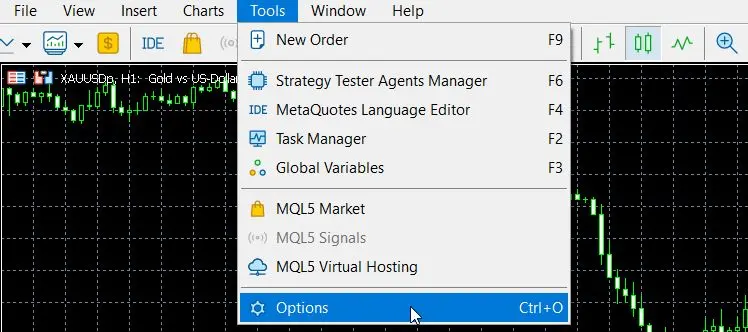
- Menj az Eszközök (Tools) -> Beállítások (Options) menüpontba.
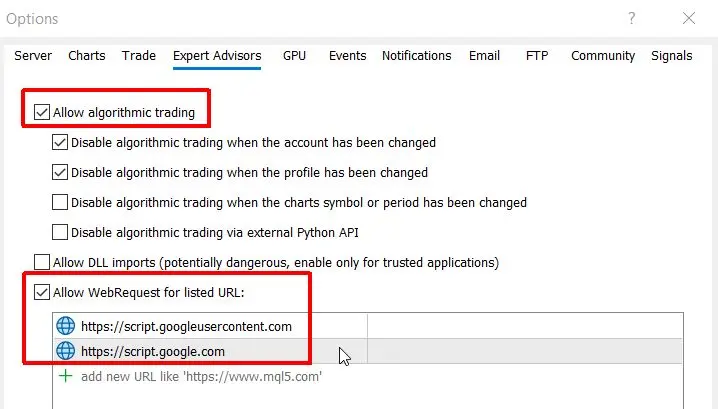
- Válaszd az Expert Advisors fület.
- Pipáld be az alábbiakat:
- Allow Algorithmic Trading (Algoritmikus kereskedés engedélyezése)
- Allow WebRequest for listed URL (WebRequest engedélyezése a megadott URL-ekhez)
- Nagyon fontos: Add hozzá az alábbi két URL-t a listához a licencellenőrzéshez:
https://script.google.com és https://script.googleusercontent.com
2. lépés: Az EA fájlok elhelyezése
- Kattints duplán a letöltött fájlra, és ekkor automatikusan betöltődik az EA a MetaTraderbe, VAGY kattints a Fájl (File) -> Adatmapa megnyitása (Open Data Folder) lehetőségre.
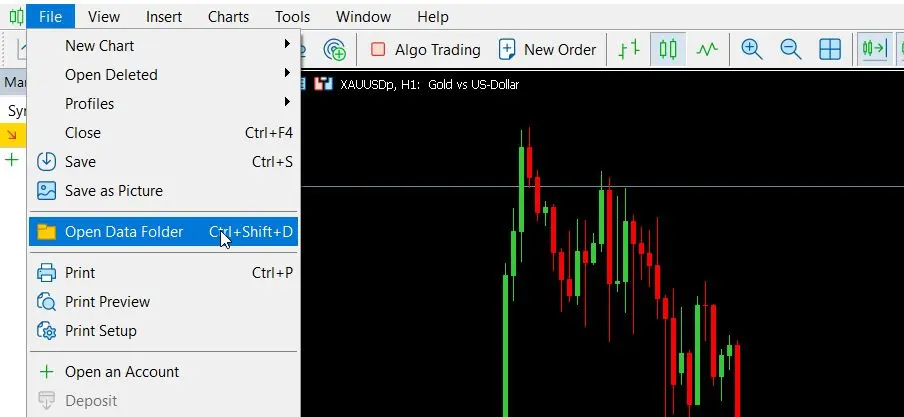
- Navigálj az MQL5 -> Experts mappába.
- Másold be ide a tőlünk kapott
.ex5 kiterjesztésű fájlt.
- Indítsd újra az MT5-öt, vagy kattints jobb gombbal a bal oldali 'Navigator' ablakban az 'Expert Advisors' alkönyvtárra, és válaszd a Frissítés (Refresh) parancsot. Ekkor meg fog jelenni a Genesis Gold Quantum az algoritmusok listájában.
3. lépés: Az EA indítása és futtatásának engedélyezése
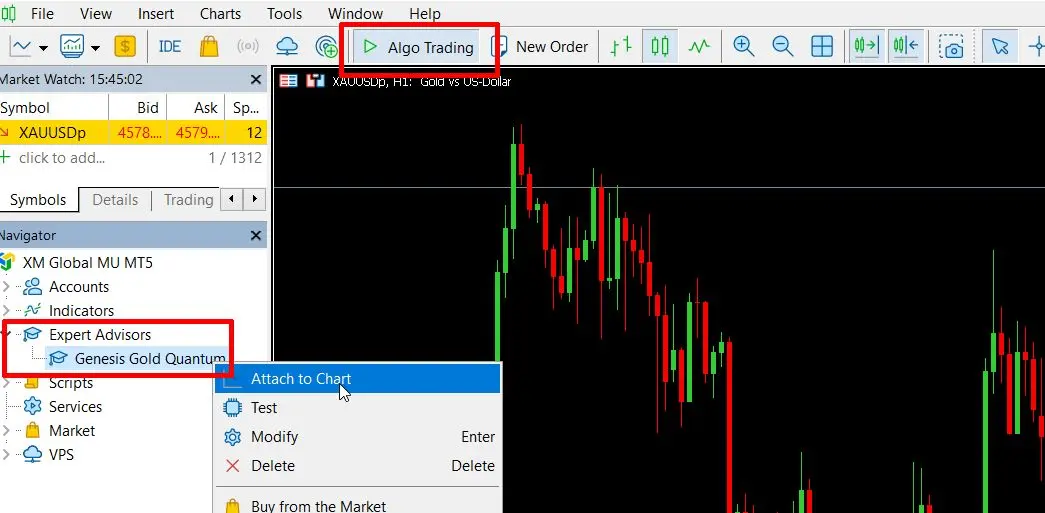
- Kattints duplán az EA (Genesis Gold Quantum) nevére, vagy húzd rá a kiválasztott devizapár grafikonjára, vagy kattints rá jobb gombbal és válaszd az "Attach to chart" lehetőséget, ahogy a képen is látszik.
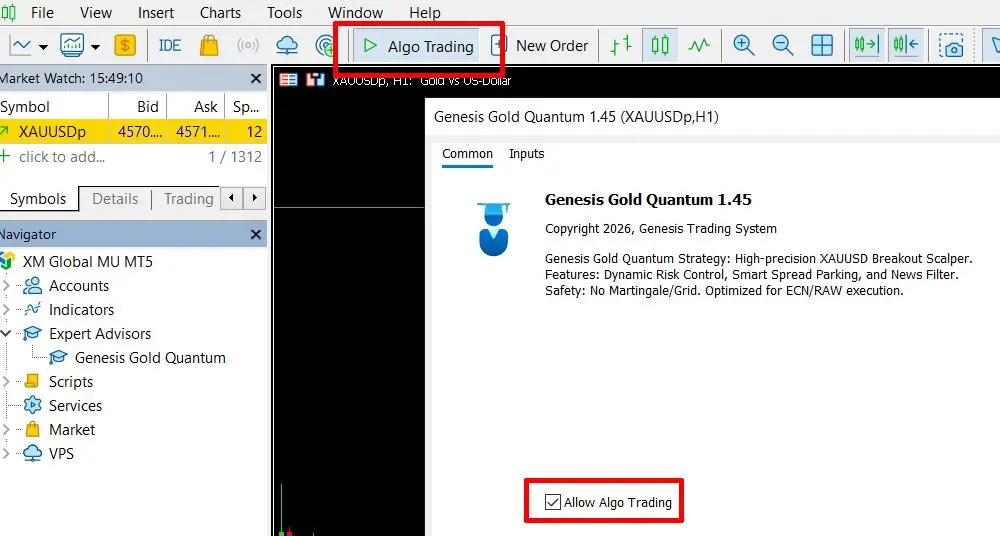
- A felugró ablakban a Common (Általános) fülön újra ellenőrizd, hogy az Allow Algo Trading be van-e pipálva, különben az algoritmus nem tud kereskedni.
4. lépés: Licenc aktiválása és a beállítások (Inputs fül)
Ugyanebben a felugró ablakban ugorj át az Inputs (Bemenetek) fülre. Legelőször a szoftver hitelesítését kell elvégezned az alapján, hogy milyen liszensszel rendelkezel:
- A) Ingyenes verzió (A partner brókerünknél számlát nyitottak részére): Amennyiben az ingyenes EA-t használod partner brókernél, hitelesítésként kérjük, adja meg a bróker regisztrációnál használt e-mail címét.
- B) Fizetős (Örökös) verzió: A prémium változat futtatásához másolja be a vásárlás után kapott egyedi Termékkulcsot (Product Key) a licenc mezőbe.
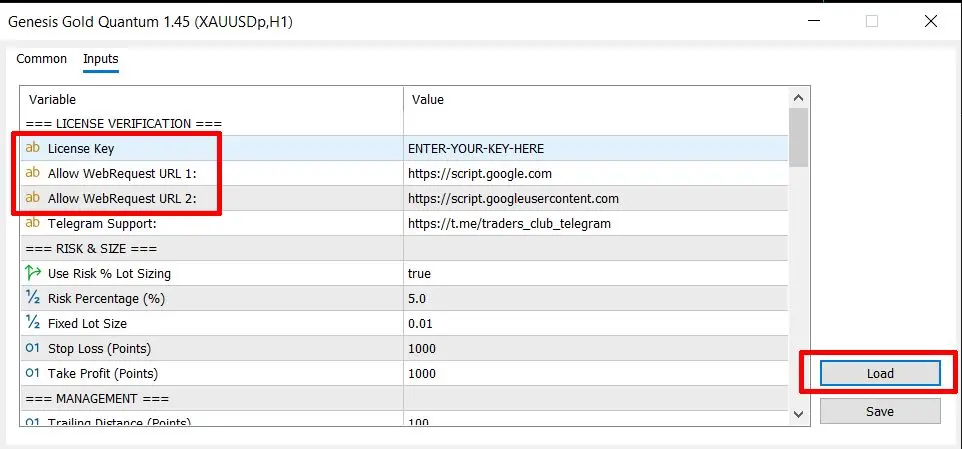
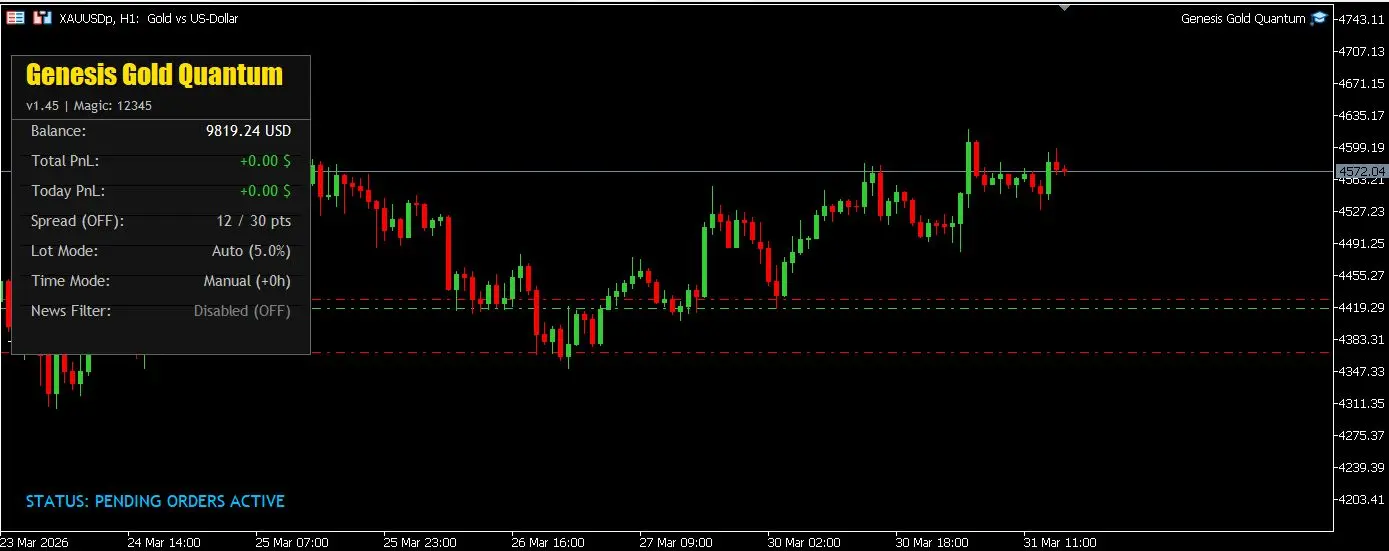
Ezután végül töltsd be a tőlünk kapott optimalizált .set fájlt (Kattints a jobb alsó "Load" gombra és válaszd ki a kockázati profilodnak megfelelőt), és nyomj rá az OK-ra! Ha mindent jól csináltál, az EA egy elegáns kis műszerfallal elindul a grafikon bal felső sarkában.
5. lépés: Stabil futtatás VPS Szerverrel
Ahhoz, hogy az algoritmus valóban minden piaci lehetőséget lekereskedjen (napi 24 órában fusson) és a technikai anomáliákból származó veszteségeket 0-ra redukáljuk, erősen ajánlott egy Virtuális Privát Szervert (VPS) használni a kereskedésre.
- Ha kikapcsolod az asztali számítógépedet, lefagy a Windows, vagy elmegy az internet, az EA hirtelen leáll. Ezt előzi meg a VPS (ami egy éjjel-nappal online számítógép egy professzionális szerverközpontban).